Alguns serviços de manutenção precisam de uma avaliação no local antes que o prestador consiga elaborar o orçamento. No Trílogo, a empresa solicitante e o prestador podem combinar essa visita diretamente na cotação, com indicação de datas e horários, registro no chat de orçamento e notificações por e-mail.
Neste artigo, você verá como indicar a necessidade de visita, confirmar o agendamento e acompanhar esse processo.
Disponibilidade: o agendamento pelo Trílogo está disponível para solicitações enviadas a prestadores que possuem seu próprio domínio na plataforma. O recurso não está disponível para prestadores que acessam apenas como usuários externos, sem domínio próprio.
Use esse recurso quando o prestador precisar conhecer o local, verificar um equipamento ou avaliar as condições do serviço antes de enviar o orçamento.
Por exemplo: para orçar um reparo em um sistema de climatização, pode ser necessário avaliar o equipamento e identificar quais peças e serviços serão necessários.
⚠️ A visita é uma etapa de avaliação para elaborar o orçamento. O agendamento da visita não representa aprovação do orçamento nem autorização para executar o serviço.
A empresa pode indicar a necessidade de visita ao criar a cotação ou ao enviar as solicitações de orçamento aos prestadores.
Durante a abertura da cotação ou o envio da solicitação de orçamento, indique que o serviço precisa de uma visita técnica para ser orçado.
Essa indicação é opcional. Você pode solicitar um orçamento sem marcar a necessidade de visita.
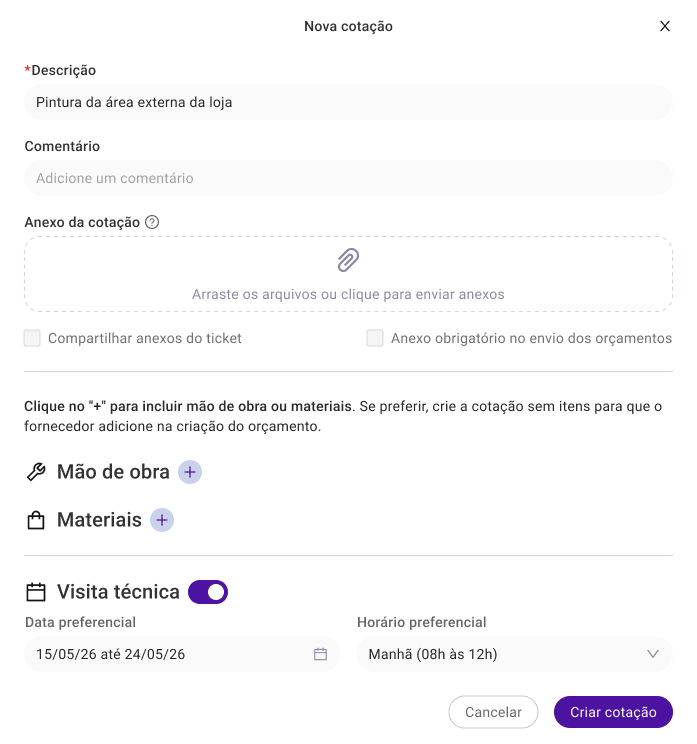
Ao informar que a visita é necessária, preencha as datas e os horários sugeridos para receber o prestador.
Quando a necessidade de visita é indicada, o preenchimento de data e horário é obrigatório.
O prestador receberá a solicitação de orçamento com as informações da visita e uma notificação por e-mail com as datas e os horários sugeridos.
A proposta de período para a visita também ficará registrada como informação complementar no chat de orçamento.
O prestador poderá confirmar o agendamento pelo Trílogo. Após a confirmação, o solicitante do ticket e quem criou a cotação receberão um e-mail, conforme suas configurações de notificação.
Se precisar alinhar detalhes, utilize o chat de orçamento.
Vai consultar mais de um prestador? Cada solicitação de orçamento pode ter um agendamento diferente. Assim, é possível combinar uma visita com cada prestador.
Se a empresa já informou que a cotação precisa de uma visita, você poderá consultar as datas e os horários sugeridos e confirmar o agendamento.
No painel de cotações do seu domínio, abra os detalhes da solicitação recebida.
Na listagem, a coluna “Visita técnica” permite identificar solicitações com indicação de visita. Caso ela não esteja visível, você pode habilitá-la no filtro de colunas.
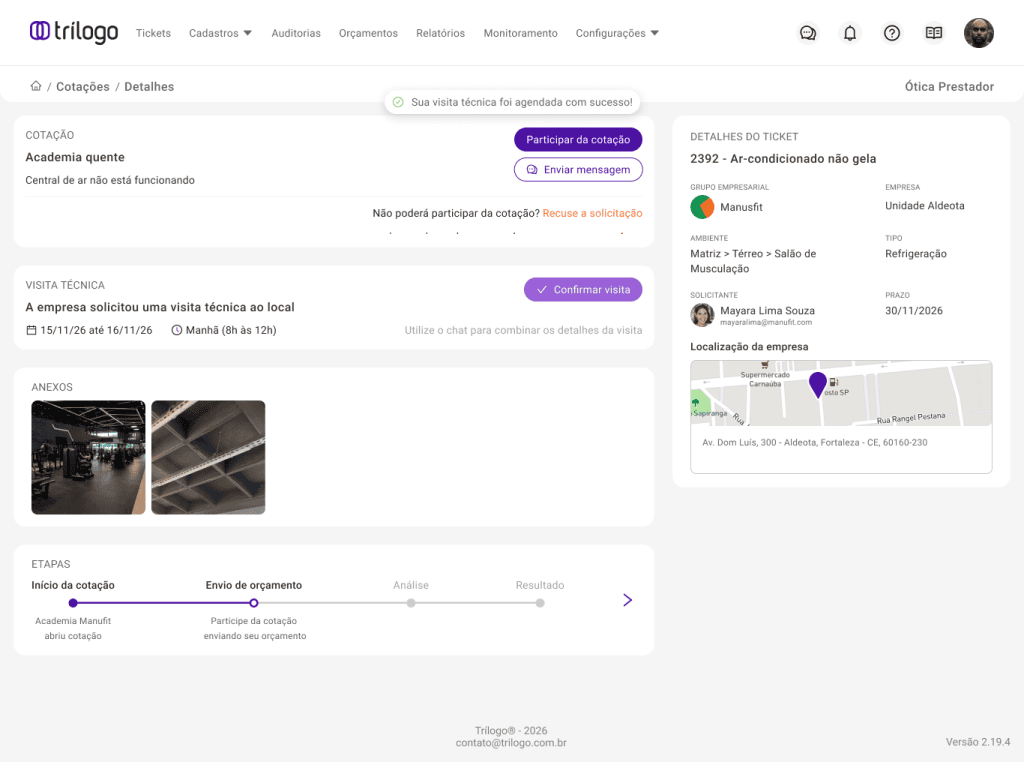
Nos detalhes da solicitação, confira as datas e os horários informados pela empresa.
Você também receberá essas informações por e-mail, conforme suas permissões e configurações de notificação.
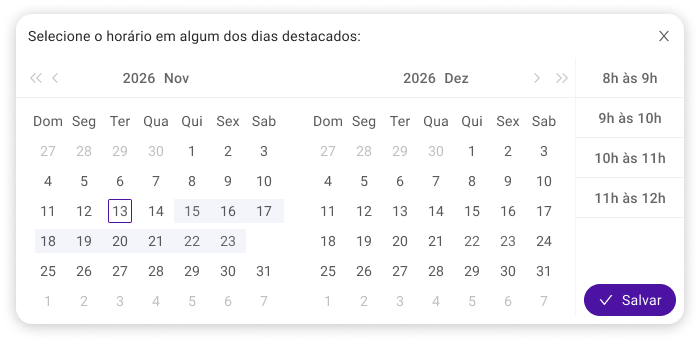
Confirme a visita pelo recurso de agendamento da cotação. A empresa será notificada por e-mail, e as informações ficarão sinalizadas no chat de orçamento.
Utilize o chat para alinhar detalhes necessários à visita.
Após avaliar a demanda no local, elabore e envie o orçamento pelo fluxo habitual do Trílogo, para que a empresa possa analisá-lo.
Mesmo que a empresa não tenha indicado a necessidade de visita, o prestador pode solicitá-la ao identificar que precisa avaliar o serviço presencialmente.
Acesse a solicitação de orçamento recebida no seu domínio.
No campo de visita técnica, solicite a avaliação presencial e indique os dias em que você tem disponibilidade.
A empresa receberá um e-mail para analisar a solicitação. A necessidade de visita também ficará sinalizada no chat de orçamento.
Após a empresa aprovar a solicitação e indicar a melhor data, você receberá um e-mail de confirmação.
Depois da visita, envie o orçamento para análise da empresa pelo fluxo habitual da plataforma.
Não. A necessidade de visita é opcional e deve ser indicada quando houver necessidade de avaliar o serviço no local antes de elaborar o orçamento.
Não. Tanto a empresa quanto o prestador podem iniciar esse processo. Se a empresa não indicar a necessidade, o prestador poderá solicitar a visita ao analisar a demanda.
Sim. A ausência de confirmação da visita não bloqueia o envio do orçamento.
Sim. Cada solicitação de orçamento pode ter seu próprio agendamento.
O botão fica desabilitado quando o período sugerido para a visita já passou ou quando a cotação foi finalizada ou cancelada.
Se o período expirou e a cotação continua em andamento, a empresa pode alterar a data para um período futuro, permitindo novamente o agendamento.
Se isso ocorrer antes da data agendada, o gestor do prestador receberá um e-mail de cancelamento da visita. Também não será possível agendar novas visitas nessa cotação.
Não. Nesta entrega, a indicação e o agendamento de visita estão disponíveis apenas para prestadores com domínio próprio na plataforma. As indicações de visita não ficam visíveis nas solicitações enviadas a usuários externos sem domínio.
