A definição do status do ticket desempenha um papel crucial na gestão de manutenção, pois ajuda a manter a atualização e o acompanhamento da resolução do chamado.
Mas, como alterar os status pelos aplicativos?
Se na sua empresa você é a pessoa responsável por identificar problemas e abrir chamados, você tem “Solicitante” como perfil de usuário! Para abrir seus chamados com mais eficiência, recomendamos que você faça uso do Trílogo 2.0.


Com o aplicativo aberto, selecione o ticket que deseja executar. Em seguida, clique no botão azul “Iniciar”. Note que agora o status do ticket está “Em execução” e sinaliza que o ticket está sendo resolvido naquele momento. Este é um status de transição entre “Aberto” e “Executado”.
Para finalizar a execução, basta clicar no botão amarelo “Executar” e confirmar. Nessa etapa de confirmação, você pode adicionar fotos do serviço realizado e deixar algum comentário sobre. Clique em “Finalizar execução”. Pronto! Ticket executado.
Em algumas situações, o sistema não permitirá que um ticket seja alterado para o status Executado.
Isso pode ocorrer quando:
Nesses casos, é necessário resolver as pendências antes de finalizar a execução.
Como um solicitante, você não pode alterar o status de um ticket logo de início, pois tal função é destinada à pessoa que irá executar seu chamado. No entanto, quando o ticket for alterado para “executado”, você pode alterar o status do ticket com as seguintes etiquetas:
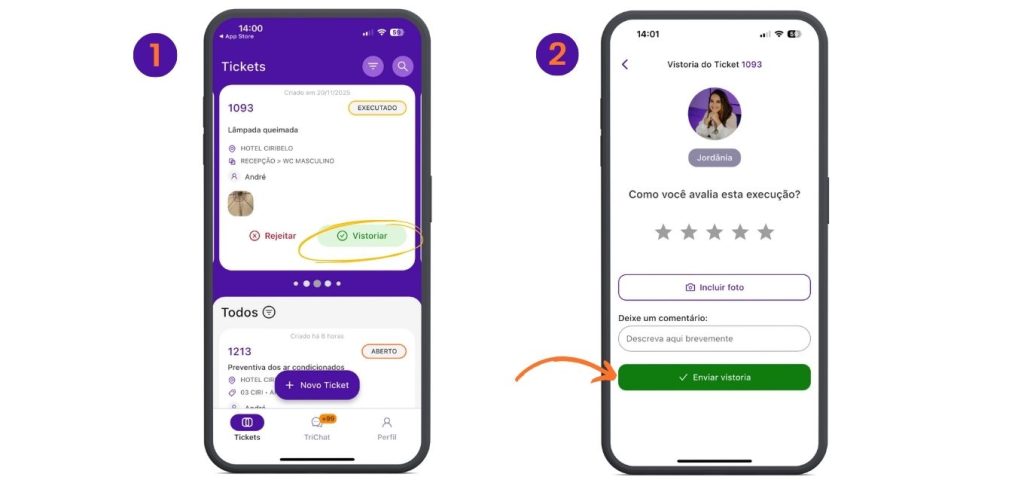
Vistoriar: Essa opção é um tanto quanto especial, pois surge apenas após um ticket ser executado. Quando selecionada, será possível avaliar a qualidade do serviço e o tempo em que foi realizado.
Visualize a opção “Vistoriar” no ticket do seu interesse. Logo em seguida, preencha as áreas com as informações necessárias.
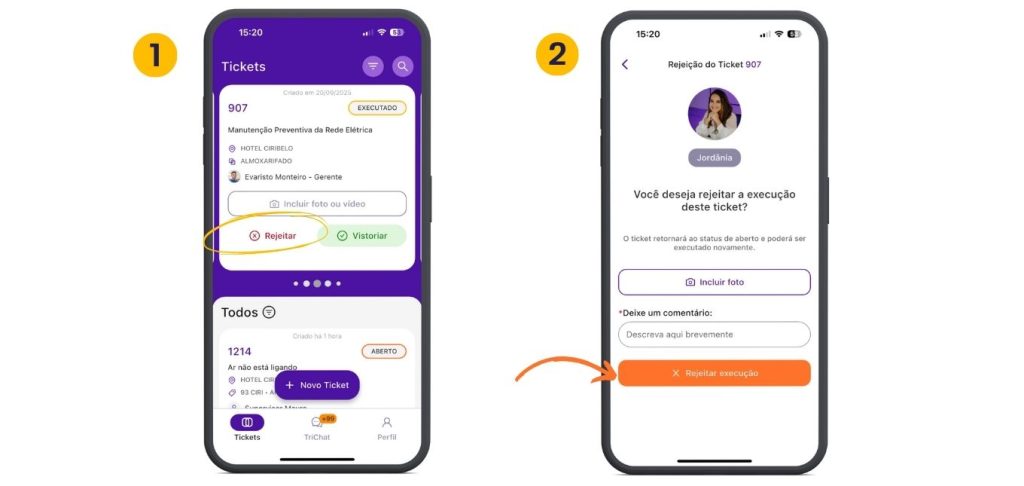
Rejeitar: Indica que a manutenção realizada não foi aprovada. Quando selecionada, será possível justificar a rejeição e o ticket será reaberto para o executante.
Para além de indicar os status atuais do processo, lembre-se de ser detalhista: inclua imagens, redija descrições minuciosas e adicione comentários conforme necessário. A atenção aos detalhes é crucial para uma comunicação eficiente, o que resulta em manutenção mais eficaz.
Que tal avaliar esse artigo, indicando se ele foi útil ou não na resolução da sua dúvida? Assim, você nos ajudará a melhor experiência para nossos usuários.