Agora é possível anexar notas fiscais diretamente aos tickets, tornando o processo de finalização do chamado mais eficiente e organizado!
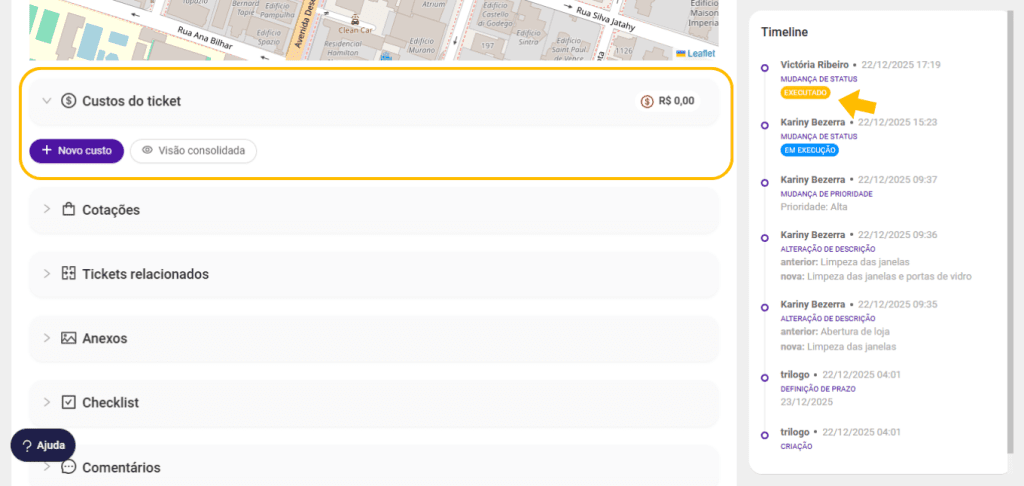
⚠️ As notas fiscais são adicionadas no campo “Custos do ticket” e somente após o ticket EXECUTADO.
Vamos ao passo a passo:
1. Abra o ticket EXECUTADO referente ao serviço e role até o campo “Custos do ticket“. Clique em “+Novo Custo“.
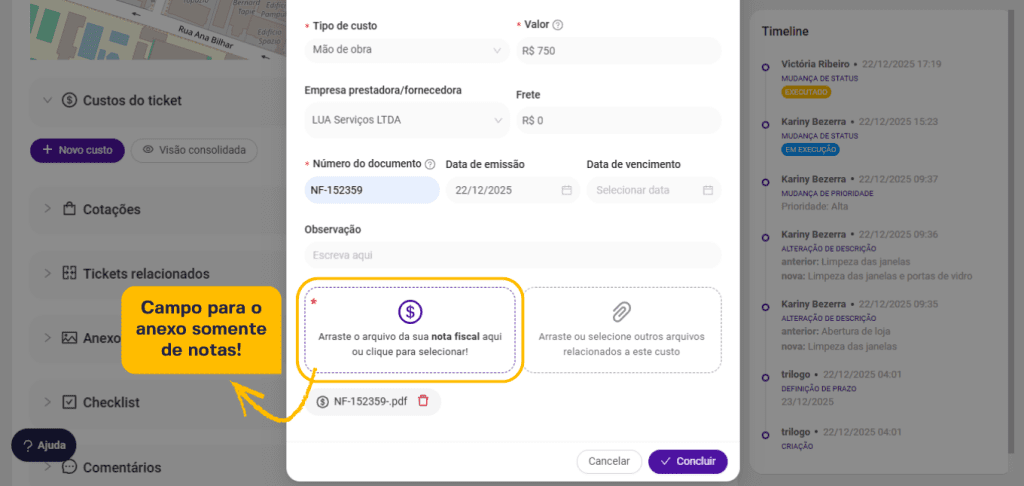
2. Preencha as informações necessárias como:
Você encontrará dois campos para anexo de arquivos. Para os documentos de notas fiscais, clique no campo a ESQUERDA com o ícone de dinheiro ($). O campo da direta serve para outros arquivos que estão envolvidos a esse custo, como o arquivo do orçamento e recibos. Ao finalizar o preenchimento, clique em “Concluir“.
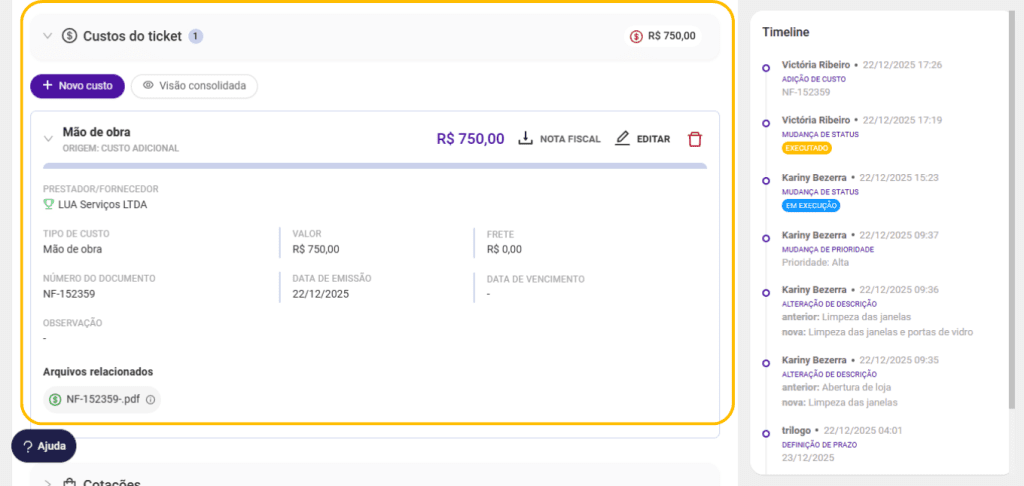
Prontinho! Custo adicionado ao ticket com sucesso! ✅🤑
⚠️ Observações importantes:
Para facilitar a busca por tickets que contêm notas fiscais anexadas no campo, utilize o filtro “Notas fiscais”. Para adicionar é bem simples:
Na grid de tickets, clique no ícone de filtros e depois em “+”. Role até o filtro “Nota Fiscal” e selecione o box roxo. Pronto, agora você pode filtrar os tickets com ou sem nota fiscal!
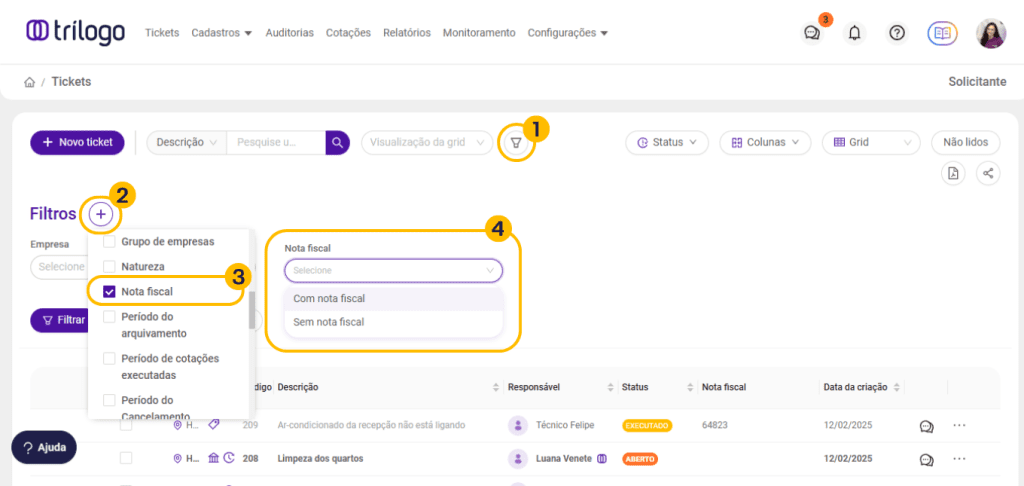
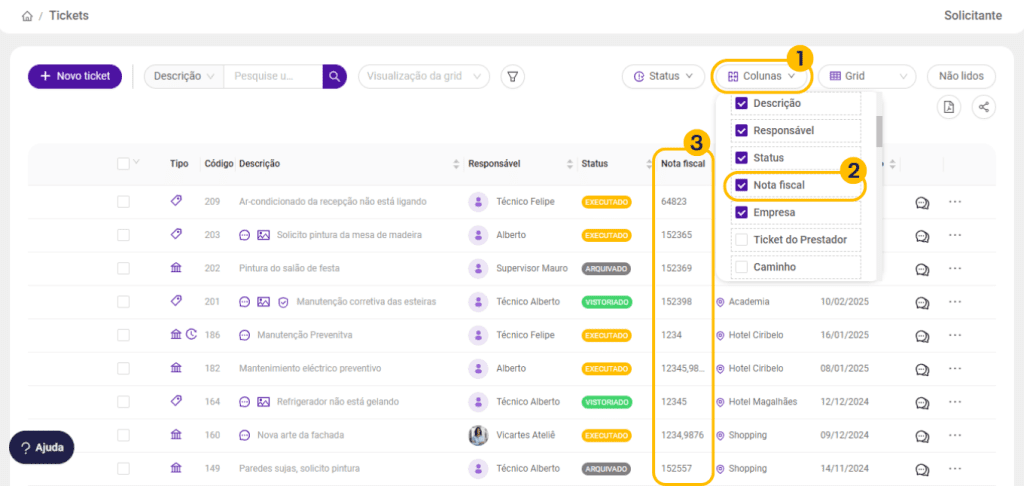
Você também poderá visualizar de forma rápida os tickets que tem NF pela grid de tickets. Basta adicionar a coluna “Nota fiscal” para visualizar o número da nota cadastrada, se houver.
Até o momento, todos os usuários, internos e externos, têm permissão para visualizar e editar o campo “Nota Fiscal”, pelo computador e pelo app Trílogo 2.0.
Com essa novidade, o processo de finalização dos chamados se torna mais rápido, transparente e organizado, garantindo mais controle sobre os pagamentos e registros fiscais dentro do Trílogo.
Se precisar de mais informações, entre em contato com nosso suporte clicando aqui!