Al registrar sus activos en Trílogo, podrá llevar un control del patrimonio de su empresa y consultar información importante sobre cada activo.
Acceda al dominio de su empresa en Trílogo con su usuario y contraseña. Seleccione el menú Registros y, a continuación, haga clic en Activos.
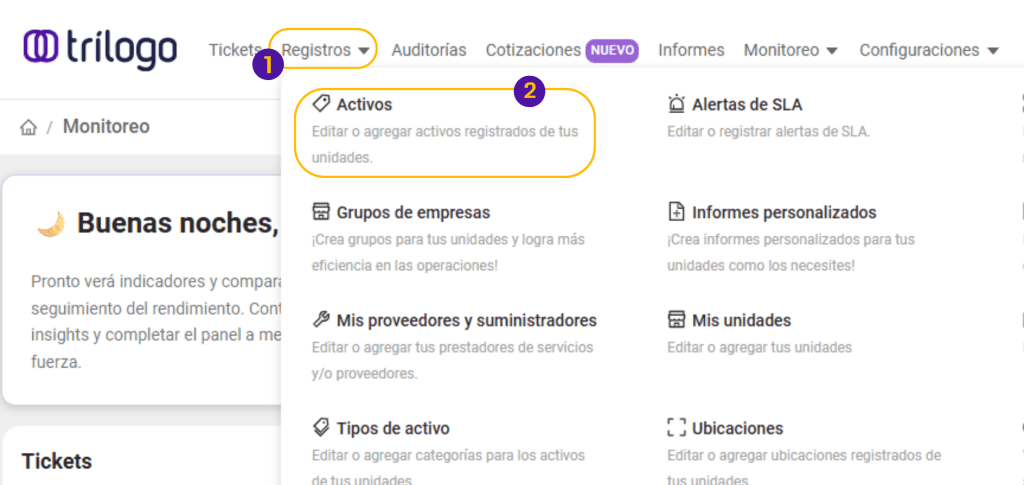
Todos los activos que registre aparecerán en esta pantalla principal, donde podrá organizar la vista mediante columnas con información de cada activo.
Tenga en cuenta lo siguiente:
Para registrar un nuevo activo, haga clic en «+ Nuevo activo». Complete los campos obligatorios con la información principal del activo y añada otros datos si lo desea.
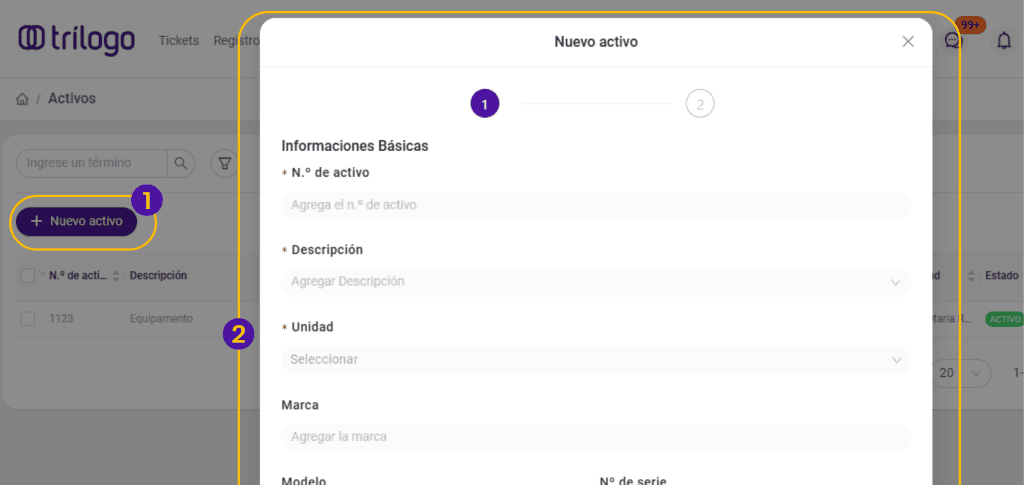
N.º de activo: corresponde al código único asociado al activo. Si ya lleva un control de su inventario de activos, introduzca el código del activo que desea registrar. Si es la primera vez que realiza este inventario, le recomendamos asignar un número de identificación a cada activo.
Descripción: indique el nombre del activo. Por ejemplo: banco de trabajo, equipo de aire acondicionado, escritorio, etc.
Empresa: indique la empresa en la que se encuentra el activo.
Tipo: indique el tipo de activo que está registrando.
Ubicación: indique la ubicación en la que se encuentra el activo.
Especificaciones del activo: complete la marca, el modelo y el número de serie, y añada archivos adjuntos para facilitar las tareas de mantenimiento.
Configuración avanzada: al seleccionar esta opción, podrá indicar qué usuario tiene el activo en su poder y a qué prestador de servicios se debe contactar si necesita mantenimiento. También podrá indicar si el activo está en comodato o si es un activo contable.
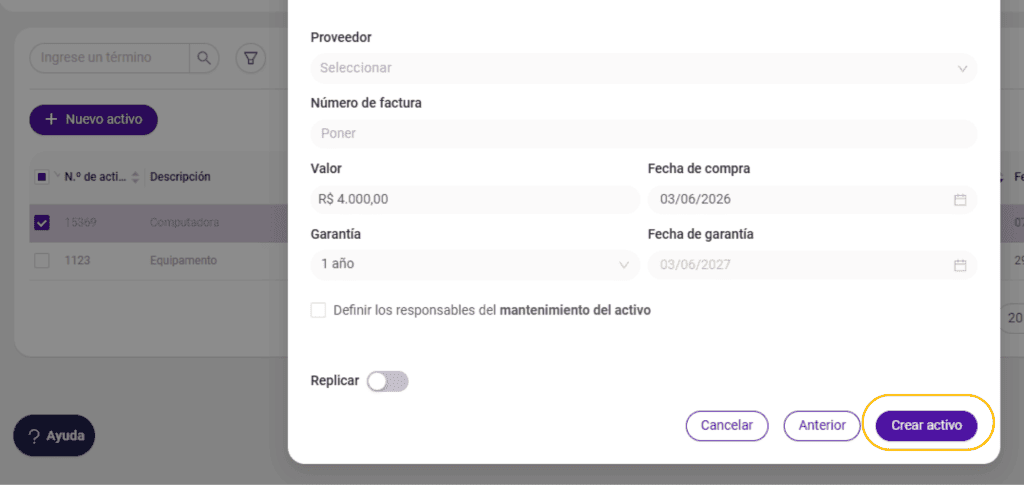
Al hacer clic en «Siguiente», verá los campos relacionados con la fecha de compra y los servicios. Complete los datos que considere necesarios, como Proveedor, Número de factura y Fecha de compra. Si el activo está en garantía, indique a quién se debe contactar cuando necesite mantenimiento. Una vez completada la información, haga clic en «Crear activo».
El activo aparecerá en la página principal de activos con el estado Pendiente de activación. Para activarlo, selecciónelo como se muestra en la siguiente imagen y haga clic en «Activar».
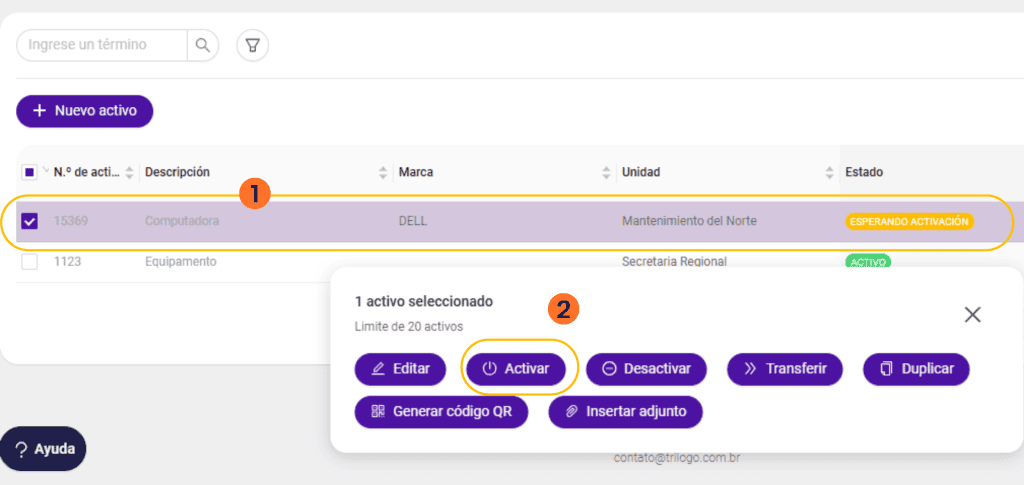
Desde esta misma selección, también podrá desactivar el activo cuando esté temporalmente fuera de la empresa o ya no se encuentre en ella, transferirlo a otra unidad, editar su configuración inicial, duplicarlo o generar un código QR para facilitar la apertura de tickets desde un teléfono móvil.
