Si deseas ofrecer servicios de mantenimiento a un cliente de Trílogo, es importante que sepas cómo adjuntar presupuestos correctamente en la plataforma. Esto te permitirá participar en las cotizaciones de los tickets y hacer seguimiento a la aprobación de tus presupuestos.
En este artículo, te mostraremos cómo enviar tu presupuesto en un ticket, tanto desde la aplicación como desde tu navegador.
1. Envía tus presupuestos desde la aplicación Trílogo 2.0
Abre la aplicación Trílogo 2.0 y selecciona el ticket para el que deseas enviar el presupuesto. Si no encuentras el ticket, comunícate con la persona que te solicitó el presupuesto y pídele que te agregue como seguidor del ticket.
Dentro del ticket, desliza el menú de opciones hasta encontrar “Cotización” y selecciónala.
La cotización ya debería estar creada. Si aún no lo está, solicita su creación al responsable del ticket. Una vez creada la cotización, haz clic en “Agregar presupuesto”.
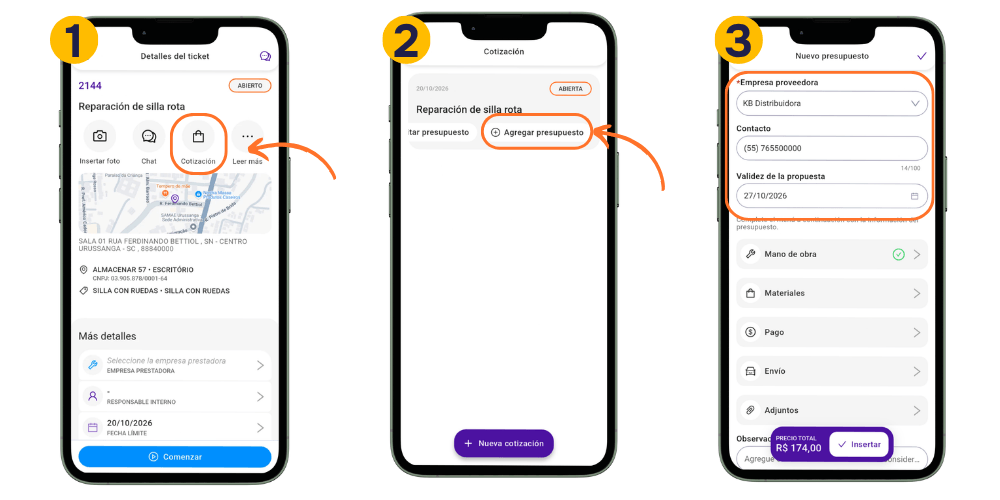
Completa la información solicitada, como los datos de contacto, la descripción y los valores de los artículos, el medio de pago y el envío. Si lo deseas, también puedes adjuntar archivos, como imágenes o documentos.
Al terminar de completar la información, podrás consultar el valor total de tu presupuesto en el botón que aparece en la parte inferior de la pantalla. Haz clic en “Insertar” para enviar el presupuesto.
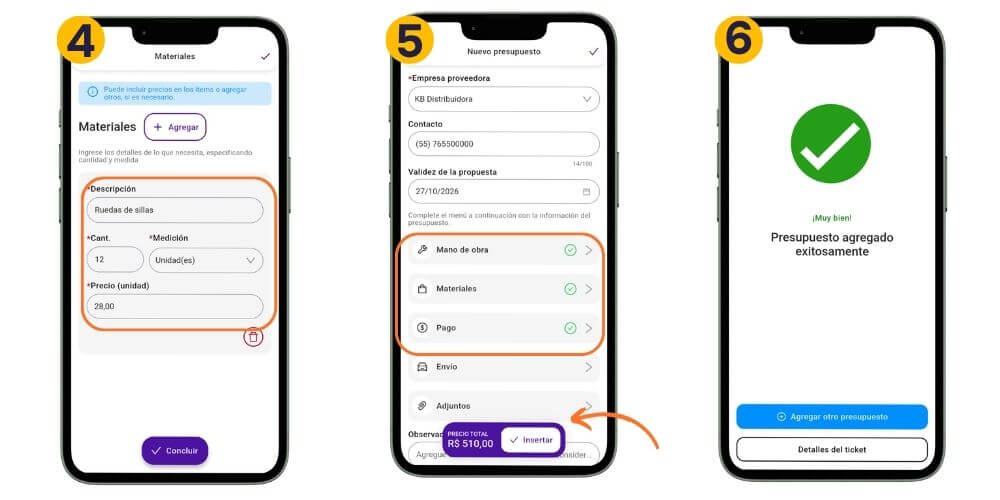
No es posible editar tus presupuestos desde la aplicación. Por eso, revisa cuidadosamente la información antes de enviarlos.
2. Envía tus presupuestos desde el navegador de tu computadora
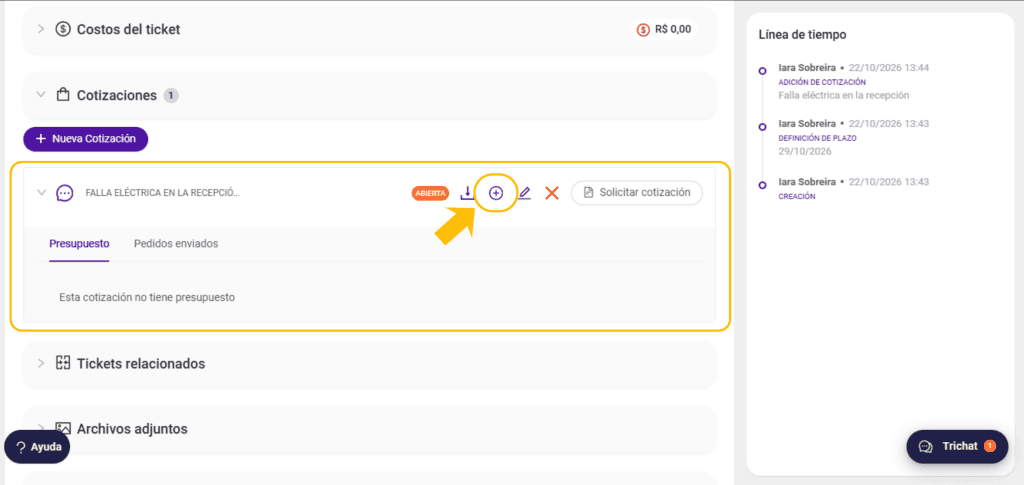
Abre Trílogo en tu navegador y selecciona el ticket para el que deseas enviar el presupuesto. Si no encuentras el ticket, comunícate con el responsable y pídele que te agregue como seguidor del ticket.
Una vez dentro del ticket, desplázate hacia abajo hasta encontrar la sección “Cotizaciones” y haz clic en ella. La cotización ya debería estar creada. Si aún no lo está, solicita su creación al responsable del ticket. Una vez creada, haz clic en el símbolo “+” para agregar un presupuesto.
Completa la información solicitada, como los datos de contacto, la descripción y los valores de los artículos, el medio de pago y el envío. Si lo deseas, también puedes adjuntar archivos, como imágenes o documentos.
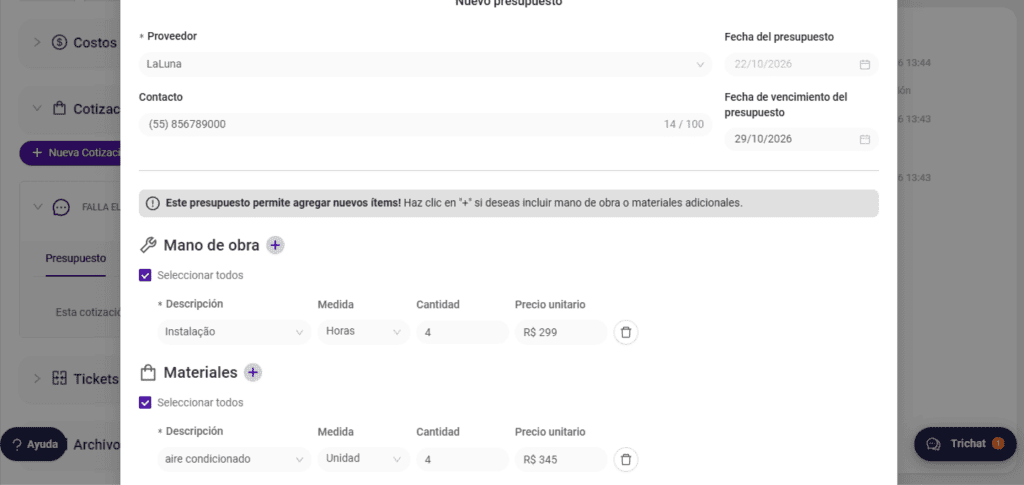
Al terminar de completar la información, podrás consultar el valor total de tu presupuesto en el botón que aparece en la parte inferior de la pantalla. Haz clic en “Guardar” para enviar el presupuesto. Podrás visualizar, editar o eliminar tu presupuesto en cualquier momento.
¿Viste lo fácil que es enviar tus presupuestos en las cotizaciones? ¡Aquí todos salen ganando!
