Para completar una solicitud de mantenimiento, es necesario que pase por varias etapas esenciales para su desarrollo. El progreso de estas etapas se monitorea a través de los estados del ticket, que son fundamentales para controlar y dar seguimiento a todo su recorrido.
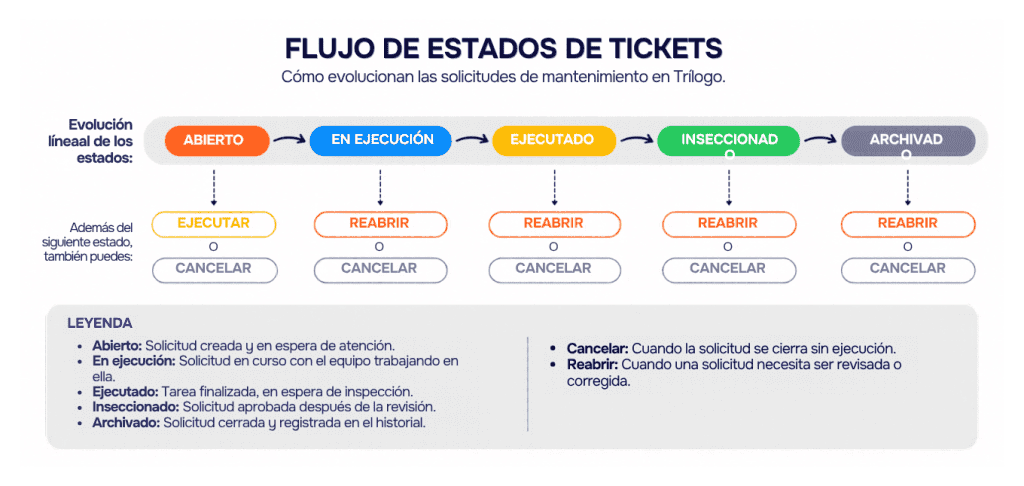
Al crear un ticket, se le asignará automáticamente el estado “Abierto”, identificado con el color naranja. Esto indica que el ticket está pendiente de ejecución.
En esta etapa, se recomienda establecer un plazo de atención y, siempre que sea posible, identificar al responsable de ejecutar las actividades necesarias para resolver la solicitud.
Además, es en este momento cuando puede buscar prestadores de servicios y solicitar presupuestos para la cotización, asegurando una planificación adecuada para resolver la solicitud. Estas acciones son esenciales para garantizar una gestión más eficiente y organizada de los tickets.
Si el ticket tiene un SLA definido, el tiempo comenzará a contabilizarse desde el momento de su apertura.
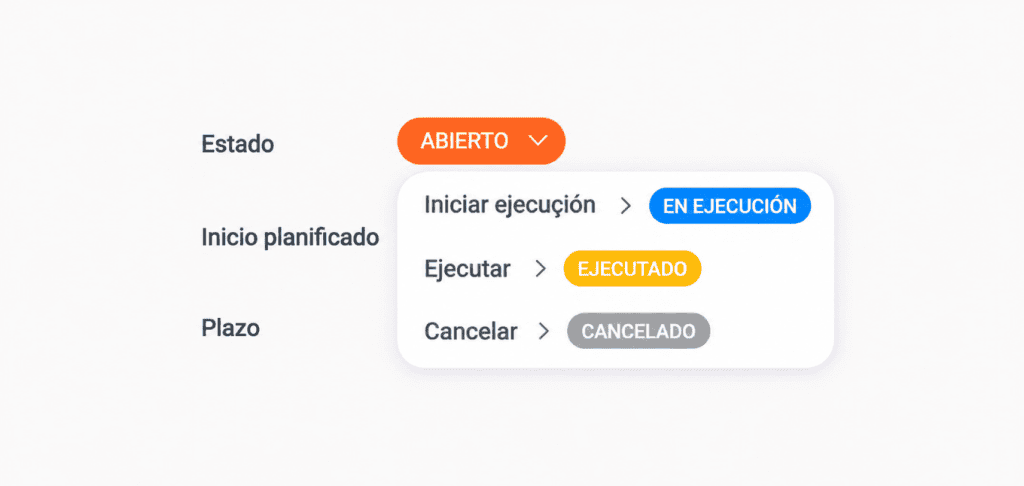
Una vez definidos el plazo y el responsable de la ejecución del ticket, el usuario asignado —ya sea interno o externo— debe actualizar el estado del ticket de “Abierto” a “En ejecución”, representado por el color azul. Este estado indica que la solicitud está siendo atendida.
El estado “En ejecución” es fundamental, ya que contabiliza el tiempo de trabajo del equipo y alimenta automáticamente los datos del Informe de Productividad de Trílogo. De esta manera, es posible medir cuánto tiempo dedica cada usuario a resolver cada solicitud.
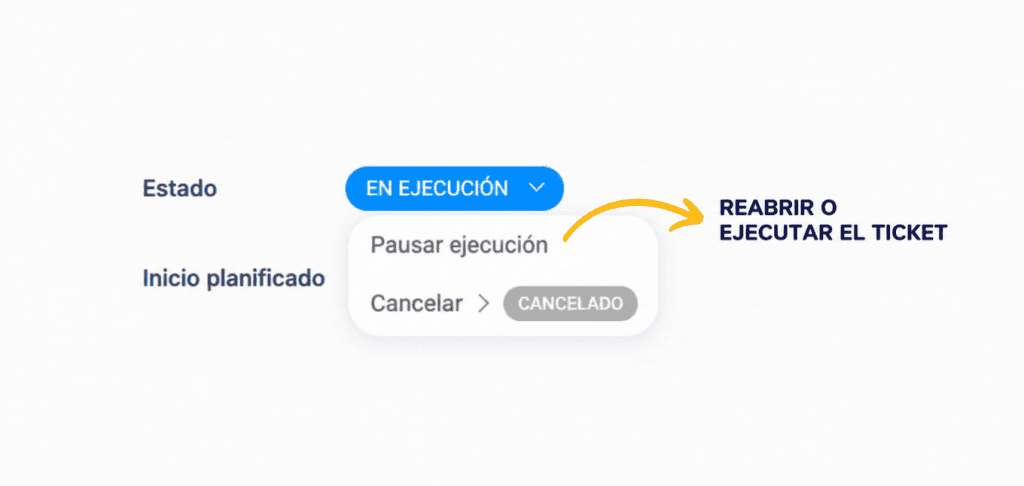
Recomendamos que el ejecutante registre evidencias del servicio, como fotografías o información del “antes y después” de la ejecución. Si el servicio no puede completarse el mismo día o es necesario realizar pausas, como para almorzar o comprar materiales, es importante pausar la ejecución.
Esto evita distorsiones en los datos del informe. Al pausar la ejecución, el ticket volverá al estado “Abierto”.
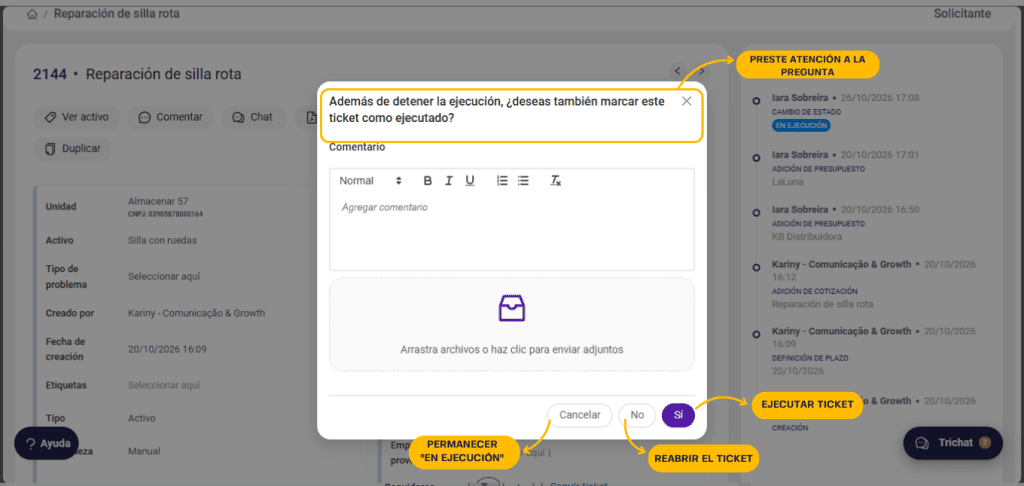
Cuando el usuario finalice la ejecución, el estado del ticket debe cambiarse a “Ejecutado”, identificado con el color amarillo. Este estado indica que el servicio ha sido finalizado por el responsable de la ejecución.
Después de que el ticket se marque como “Ejecutado”, algunas acciones quedarán bloqueadas, como la edición de servicios, la incorporación de presupuestos o listas de verificación. Esta limitación garantiza que el historial del ticket se mantenga íntegro y que la información refleje con precisión el trabajo realizado.
Podrá “Reabrir” el ticket en cualquier momento.
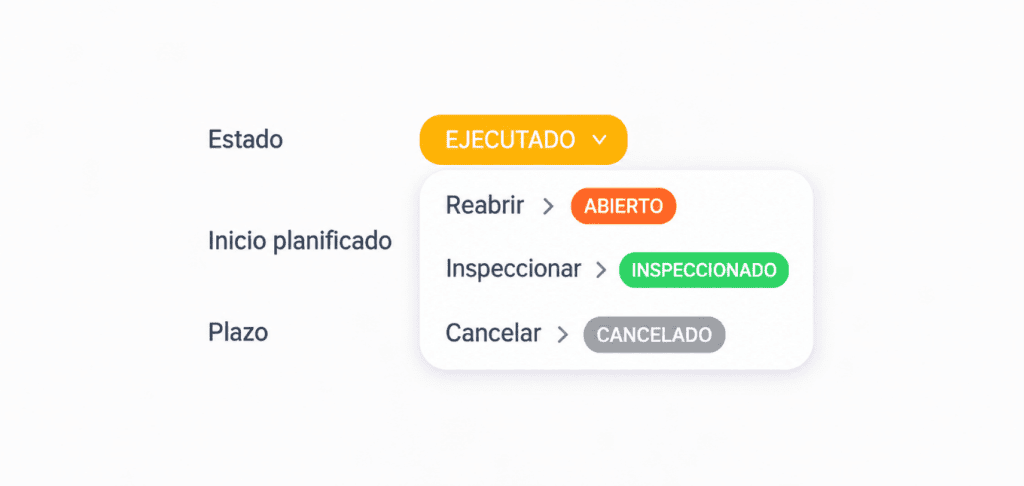
Siguiendo las mejores prácticas de mantenimiento de edificios, es fundamental realizar una evaluación después de finalizar un servicio para garantizar que el problema inicial se haya resuelto correctamente.
Después de ejecutar el ticket, se debe designar a un usuario para realizar la inspección. Durante esta etapa, se verificará si el servicio se realizó según lo esperado. Si todo está en orden, el siguiente paso es cambiar el estado del ticket a “Inspeccionado” y calificar al ejecutante con una evaluación de hasta 5 estrellas. También es posible agregar comentarios y registrar fotografías del servicio realizado.
Si existen pendientes o problemas en la ejecución, la inspección puede ser rechazada. En ese caso, el ticket volverá al estado “Abierto”, lo que permitirá revisar y ejecutar nuevamente el servicio. Este procedimiento garantiza un control de calidad eficaz y la satisfacción con el trabajo realizado.
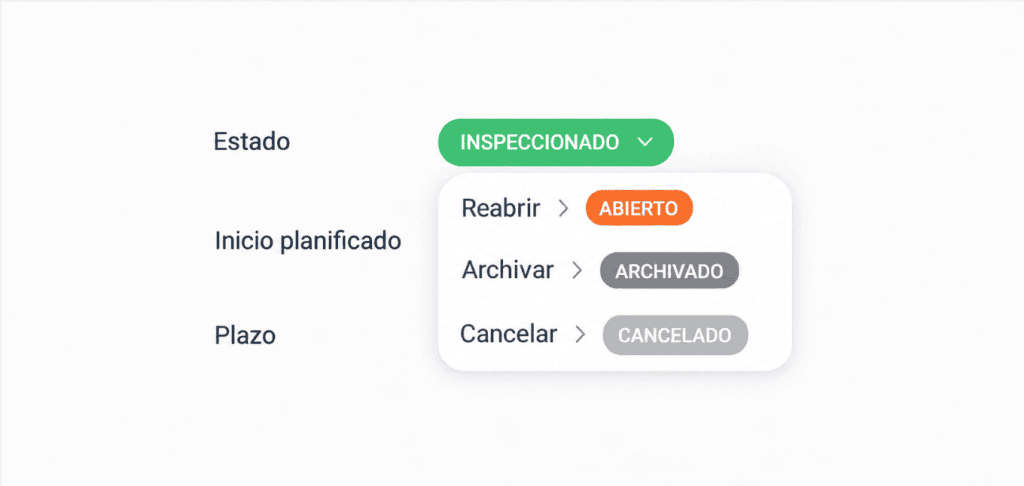
En el flujo de gestión de tickets, el estado “Archivado” marca el cierre definitivo de una solicitud, después de una última verificación para garantizar que toda la información esté completa y actualizada.
Para que un ticket pueda archivarse, debe encontrarse obligatoriamente en el estado “Inspeccionado”, lo que indica que ya pasó por la evaluación final.
Además, el usuario que realizará esta acción debe contar con:
Acciones permitidas durante el proceso de archivo:
Después de realizar estas acciones, el ticket se actualizará al estado “Archivado”, completando todo el ciclo de vida de la solicitud de manera organizada y documentada.
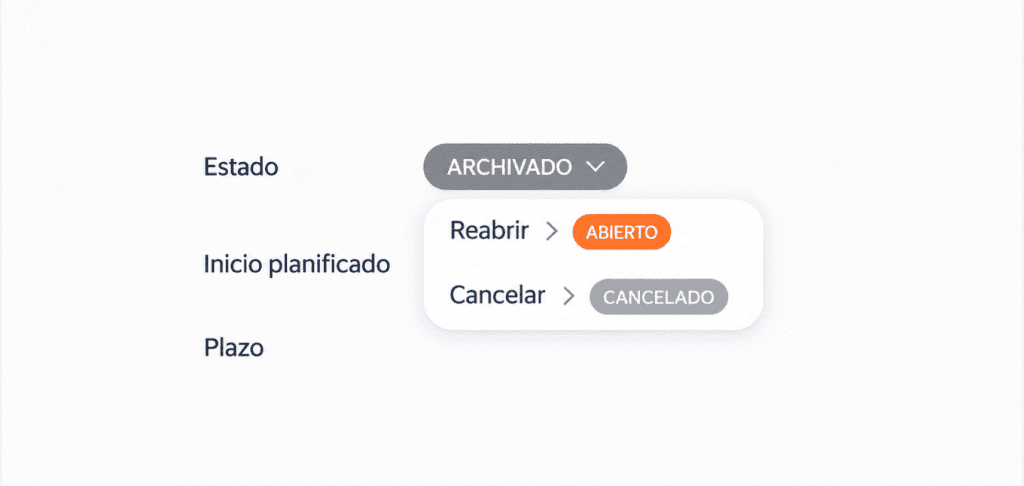
El estado “Cancelado” se utiliza cuando la solicitud registrada en el ticket ya no necesita ser atendida. Esto puede ocurrir por diversos motivos, como la cancelación de la solicitud original, la existencia de un ticket duplicado u otras razones que hagan innecesario continuar con su seguimiento.
Para cancelar un ticket, el usuario debe tener permiso para visualizarlo y, además, contar con el permiso específico para cancelar tickets en su perfil de acceso.
Es obligatorio agregar un comentario que justifique el motivo de la cancelación. Después de realizar este procedimiento, el ticket se actualizará al estado “Cancelado”.
⚠️ Importante: Solo es posible cambiar el estado a “Cancelado” en la versión web.
Una característica importante de esta etapa es que la cancelación puede realizarse en cualquier momento, independientemente del estado actual del ticket. No es necesario que se encuentre en un estado específico, ya que la acción puede realizarse desde cualquier estado.
Al cancelar el ticket, la solicitud se cerrará oficialmente y se interrumpirá el seguimiento del proceso. Esto garantiza que el sistema refleje con precisión que la atención ya no es necesaria, manteniendo el flujo de trabajo organizado y actualizado.
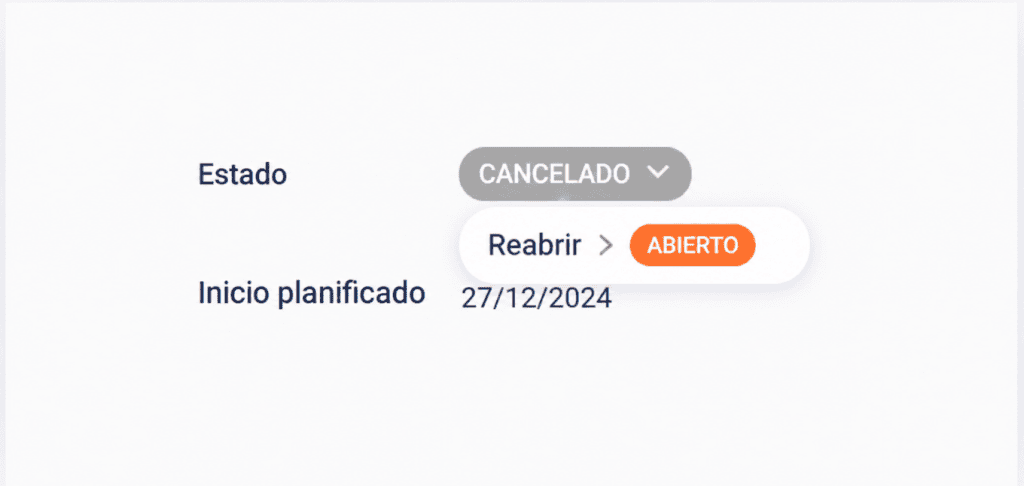
Dar seguimiento a todas las etapas del recorrido de los estados de los tickets es esencial para garantizar el correcto funcionamiento de las funcionalidades de la plataforma.
Desde la apertura hasta los estados de ejecución, inspección, archivo y cancelación, cada etapa desempeña un papel fundamental en la precisión de los informes e indicadores.
Descubra cómo estas etapas influyen en los datos:
Mantener un control riguroso del recorrido de los estados garantiza transparencia en las operaciones, optimiza la generación de informes y facilita la toma de decisiones basadas en datos confiables.
De esta manera, la gestión se vuelve más eficiente y alineada con las necesidades del negocio.
