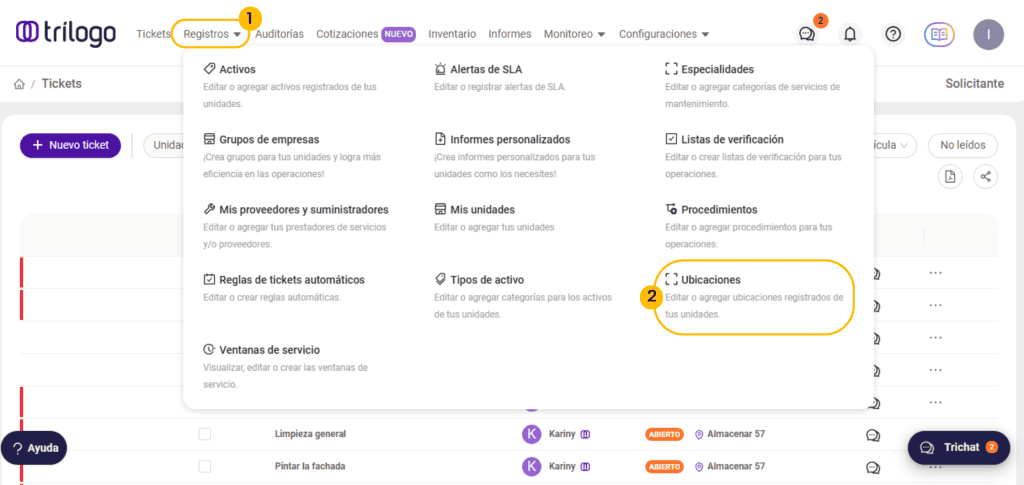
Para agregar un nuevo ambiente en la unidad elegida, seleccione la opción “Registro” y a continuación haga clic en la opción “Ubicaciones”.
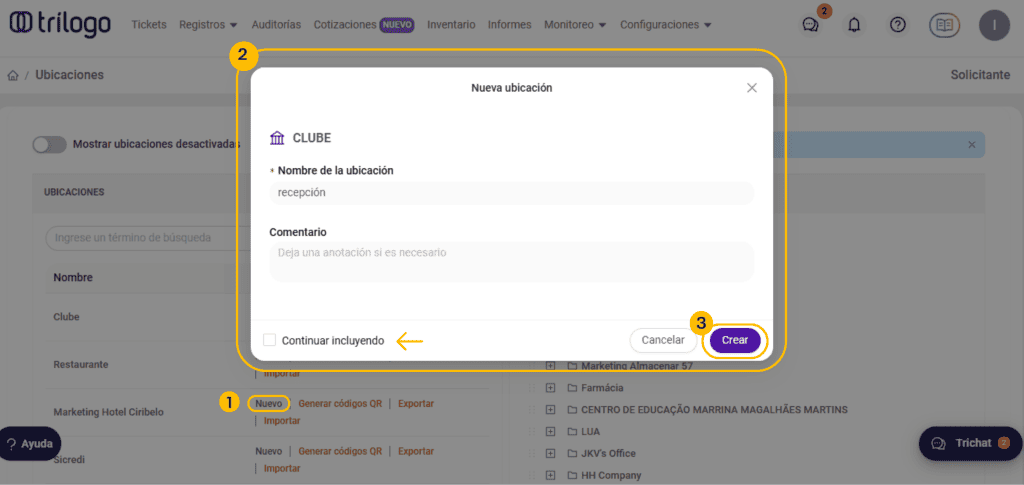
En la pantalla de ambientes, haga clic en el botón “Nuevo”, escriba el nombre del ambiente y deje un comentario si lo desea. Haga clic en “Crear” y listo, su nuevo ambiente estará preparado para recibir los activos y comenzar la apertura de los tickets. En caso de que quiera crear más de un ambiente a la vez, solo debe seleccionar “Continuar incluyendo” para que la ventana emergente de creación de ambiente permanezca en su pantalla.
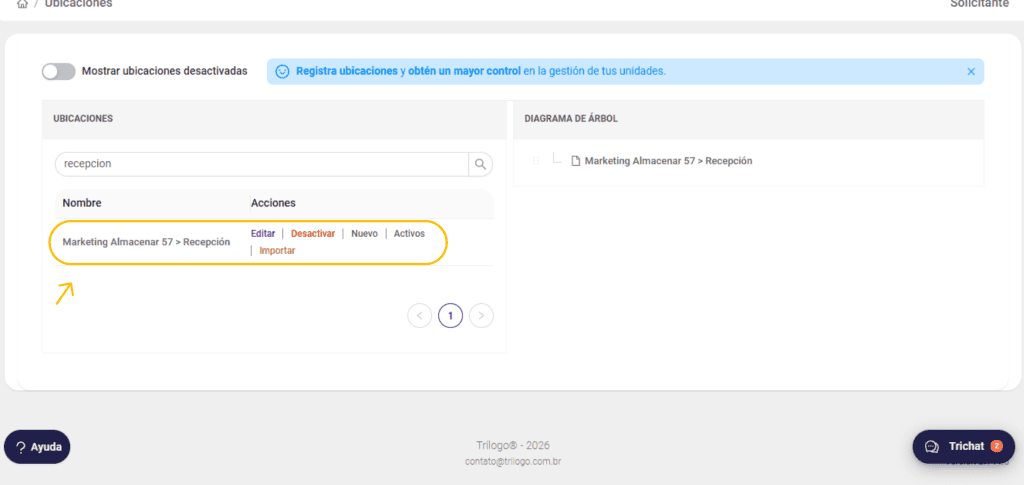
Al crear una ubicación, la plataforma genera automáticamente una ruta de acceso al lugar.
Si desea aún más practicidad al registrar sus ambientes, puede preparar una hoja de cálculo con cada ambiente e importarla en Trílogo.
Para importar ambientes utilizando una plantilla en Excel, basta con crear una nueva hoja de cálculo en blanco. En la primera fila de la primera columna coloque el título «Nombre». Si lo desea, también puede incluir una columna para los comentarios de los ambientes; solo debe escribir «Comentarios» en la segunda columna.
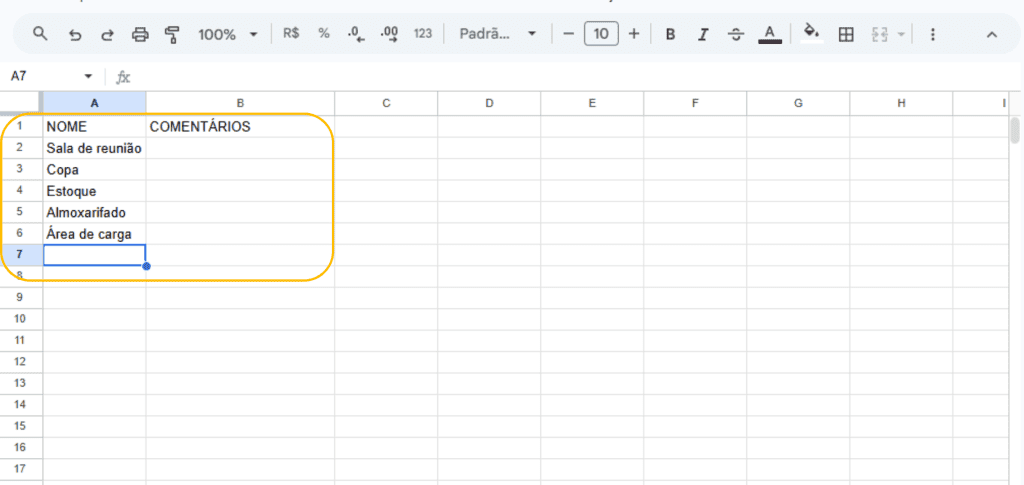
Asegúrese de que ninguno de los nombres de los ambientes esté repetido.
A continuación, escriba todos sus ambientes, uno en cada fila, y guarde la hoja de cálculo.
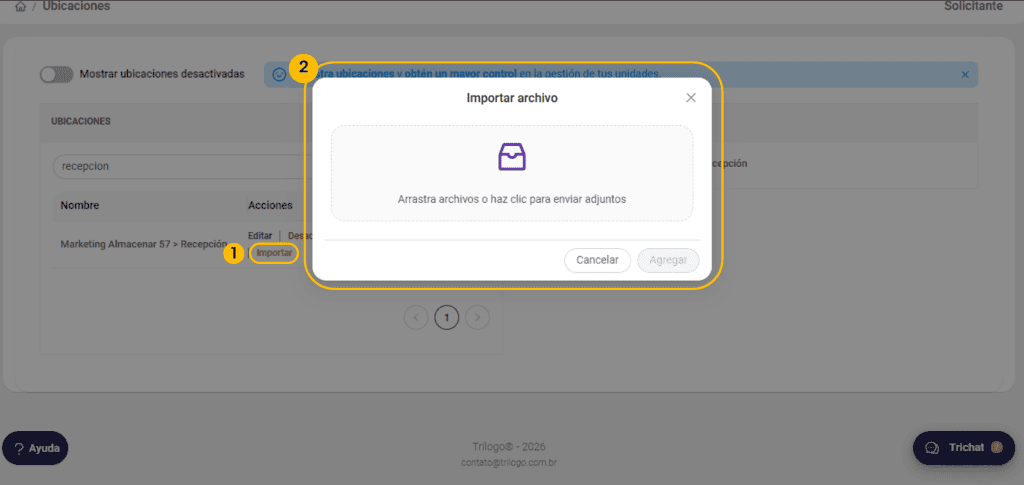
Ingrese a Trílogo en Registro > Ambientes y haga clic en la opción “Importar” que se encuentra en color rojo. Arrastre o suba el archivo en la pantalla indicada y listo, ambientes creados.
Después de registrar las ubicaciones hijas, no es posible imprimir el código QR de la ubicación principal.
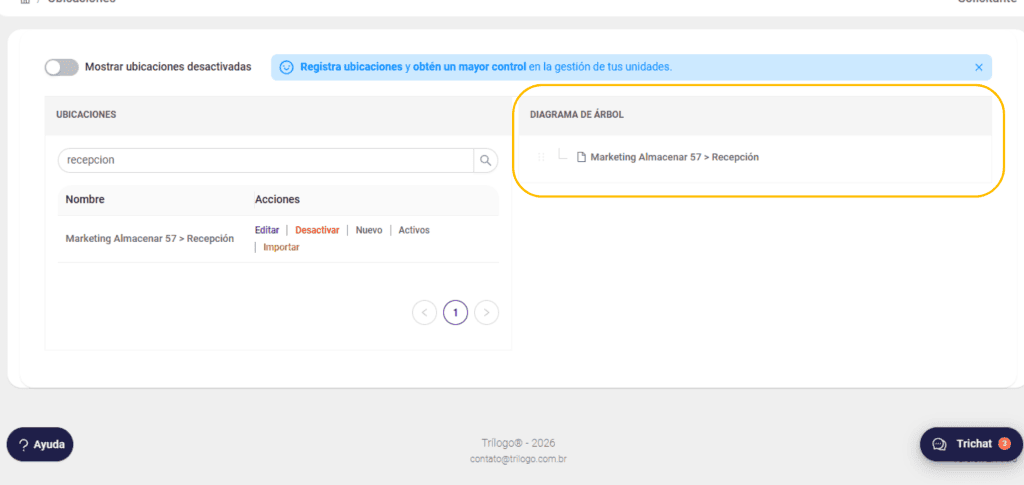
Puede editar la ruta de las ubicaciones arrastrando cada una al lugar que desee dentro del diagrama de árbol.
Si una ubicación está en remodelación o ya no existe en su empresa, solo tiene que desactivarla para evitar que se creen nuevos tickets para ella. Después de registrar las ubicaciones, puede generar los códigos QR para colocarlos en cada una y facilitar la creación de tickets.
